
画像だけで缶バッジを注文する方法テンプレートもデザインソフトも要りません
NEW缶バッジのご注文が、もっと簡単に
写真を置くだけ。
位置合わせは、画面で。
- 1写真やイラストの画像を置く
- 2動かして、大きさを決める
- 3見本を見て、そのまま注文
抜き線と仕上がりの見本がその場で見えます。スマートフォンからでも同じように使えます。
JPEG・PNG・HEIC・TIFF(iPhone の写真もそのまま)。AI・PSD・PDF のデータは今までどおりテンプレートで。
3 ステップで、できあがり
置く → 合わせる → 注文。画面の案内どおりに進むだけです。
1画像を置く
ご注文フォームで製品と個数を選び、「データ」の欄に写真やイラストの画像を置きます。iPhone の写真もそのままで大丈夫です。
2動かして、大きさを決める
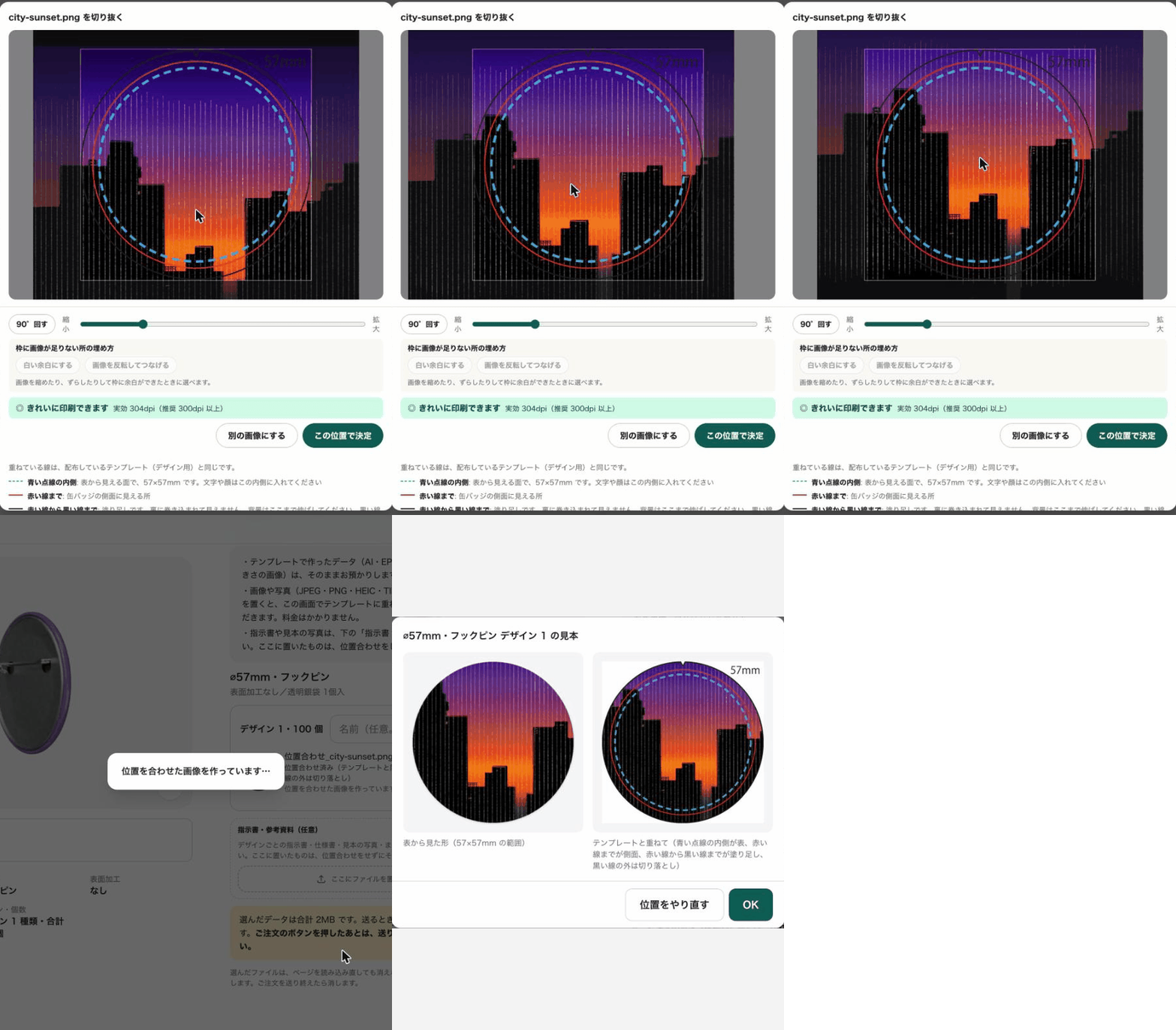
画面に丸い枠(テンプレート)が重なって出ます。青い点線の内側が表から見える範囲。指やマウスで動かし、つまみで拡大・縮小して合わせます。
3見本を見て、そのまま注文
「この位置で決定」で仕上がりの見本が出ます。やり直しもできます。合わせた画像がそのまま印刷データになり、料金はかかりません。
きれいに仕上げるコツ
この 3 つだけ気をつければ、きれいに仕上がります。
大きな画像を使う
小さい画像を引き伸ばすと、印刷がぼやけます。画面に「きれいに印刷できます」と出れば大丈夫。注意が出たら、別の画像にするか拡大を控えめに。
大事なものは点線の内側に
点線の外側は、缶バッジの側面に回り込む部分です。顔や文字は青い点線の内側に入れてください。
文字やロゴはテンプレートで
画像だと輪郭が粗くなることがあります。AI・PSD・PDF のデータは今までどおりテンプレートで。